- Як зробити діаграму в Excel: Покрокове керівництво
- Крок 1: Підготовка даних
- Організація даних у таблиці
- Крок 2: Вибір типу діаграми
- Основні типи діаграм в Excel
- Крок 3: Створення діаграми в Excel
- Покроковий процес створення діаграми
- Крок 4: Налаштування та персоналізація діаграми
- Налаштування елементів діаграми
- Використання стилів діаграми
- Крок 5: Збереження та експорт діаграми
- Збереження діаграми в Excel
- Експорт діаграми
- Висновок
Як зробити діаграму в Excel: Покрокове керівництво
Уміння створювати діаграми в Excel є незамінною навичкою для аналітиків даних, офісних працівників та взагалі для будь-кого, хто працює з великими обсягами інформації. У цій статті я детально поясню, як зробити діаграму в Excel, використовуючи ефективні методи та рекомендації.
Крок 1: Підготовка даних
Перед тим як зробити діаграму в Excel, важливо підготувати вихідні дані. Підготовка даних включає в себе правильну організацію та оформлення таблиць.
Організація даних у таблиці
- Використовуйте заголовки для кожної колонки, це полегшить вибір потрібних даних для діаграми.
- Переконайтесь, що в таблиці відсутні пусті рядки чи стовпці, які можуть призвести до помилок при створенні діаграми.
- Забезпечте логічну послідовність даних, особливо якщо ви збираєтеся створювати діаграму з часовою шкалою, такою як лінійний графік.
Крок 2: Вибір типу діаграми
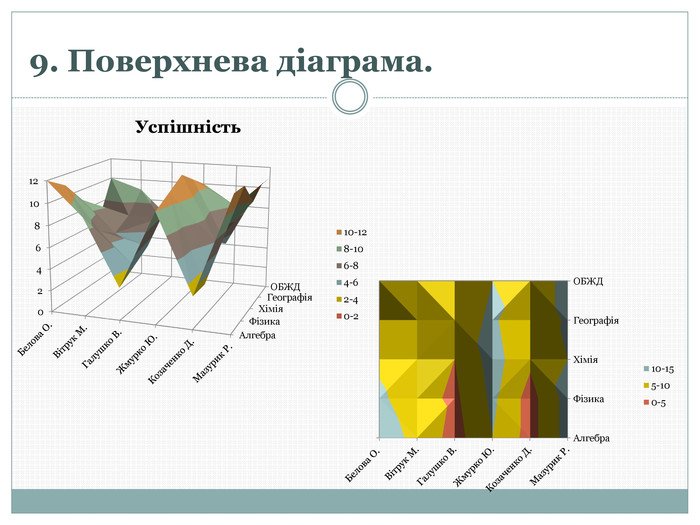
Excel пропонує широкий спектр типів діаграм. Залежно від типу інформації, яку ви хочете представити, певні діаграми можуть бути більш підходящими.
Основні типи діаграм в Excel
- Столбчаті діаграми — підходять для порівняння кількох категорій даних.
- Лінійні діаграми — використовуються для відображення тенденцій з плином часу.
- Кругові діаграми — акцентують увагу на часткових значеннях у контексті загальної суми.
- Гістограми — ідеально підходять для відображення розподілу даних.
- Точкові діаграми — відображають взаємозв’язок між двома змінними.
Крок 3: Створення діаграми в Excel
Після підготовки та вибору типу діаграми, настав час перейти до створення діаграми в Excel.
Покроковий процес створення діаграми
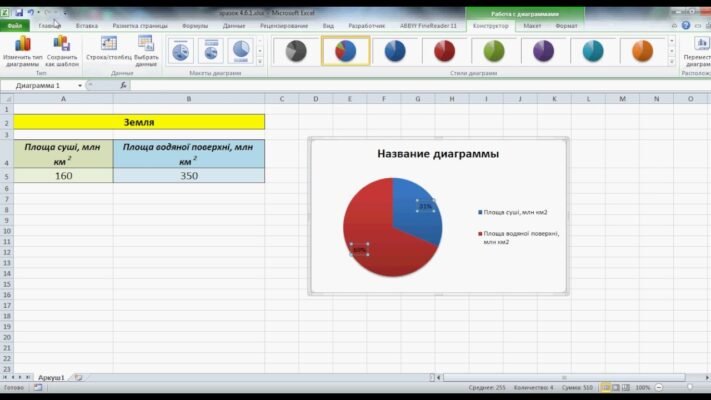
- Вибір комірок: Виділіть дані, які хочете відобразити на діаграмі. Це може бути вся таблиця або вибіркові рядки/стовпці.
- Відкрити вкладку “Вставлення”: Перейдіть на вкладку “Вставлення” на верхній панелі інструментів Excel.
- Вибір типу діаграми: У групі функцій “Діаграми” виберіть потрібний тип діаграми. Для цього наведіть курсор на іконку та натисніть на неї.
- Редагування діаграми: Після автоматичного створення діаграми, можна внести зміни, наприклад, змінити кольори, заголовки осей, легенду тощо.
Крок 4: Налаштування та персоналізація діаграми
Excel дозволяє налаштовувати діаграми залежно від потреб користувача, що є важливою частиною процесу, щоб зробити діаграму інформативною та зручною для читання.
Налаштування елементів діаграми
- Заголовки: Додайте заголовки до осей та самої діаграми для поліпшення зрозумілості.
- Легенда: Налаштуйте розташування та вигляд легенди, щоб полегшити читання даних.
- Форматування даних: Інструменти форматування в Excel дозволяють змінювати кольори, шрифти та інші елементи для покращення візуального вигляду.
Використання стилів діаграми
| Стиль | Призначення |
|---|---|
| Стандартний | Застосовується для усіх базових діаграм, простий, але інформативний. |
| Стиль з акцентом | Виділяє ключові елементи діаграми для акцентування уваги на критичних даних. |
| 3D стиль | Виключно візуальний, використовується для надання діаграмам ефектного вигляду. |
Крок 5: Збереження та експорт діаграми
Після завершення створення діаграми, корисно знати, як зберегти чи експортувати ваше творіння для подальшого використання чи презентації.
Збереження діаграми в Excel
- Використовуйте стандартне збереження файлу Excel, діаграма зберігається разом із вашими даними.
- Щоб зберегти діаграму як окремий файл зображення, виберіть діаграму, натисніть на неї правою клавішею миші і виберіть “Зберегти як зображення”.
Експорт діаграми
Для використання діаграми у зовнішніх документах або онлайн:
- Виділіть діаграму і скопіюйте її (Ctrl+C).
- Вставте у Word, PowerPoint чи іншого редактора документів (Ctrl+V).
- За необхідності налаштуйте параметри вставлення, щоб забезпечити оптимальну якість зображення.
Висновок
Опанувавши основи, як зробити діаграму в Excel, ви отримаєте потужний інструмент для візуалізації даних, що допоможе у багатьох аспектах вашої роботи. Правильно підготовлені та налаштовані діаграми полегшують сприйняття інформації, дають змогу швидко аналізувати великі об’єми даних і підтримують ефективніші комунікації як всередині команди, так і з клієнтами.